설치 가이드

설치 & 첫 설정
차근차근 따라하기

계정 만들기부터 첫 수집까지. 특히 캐시 게임을 하시려면 설정 순서가 중요합니다 — 순서대로만 하시면 안전합니다.

⚠ 캐시 게임은 순서가 중요합니다

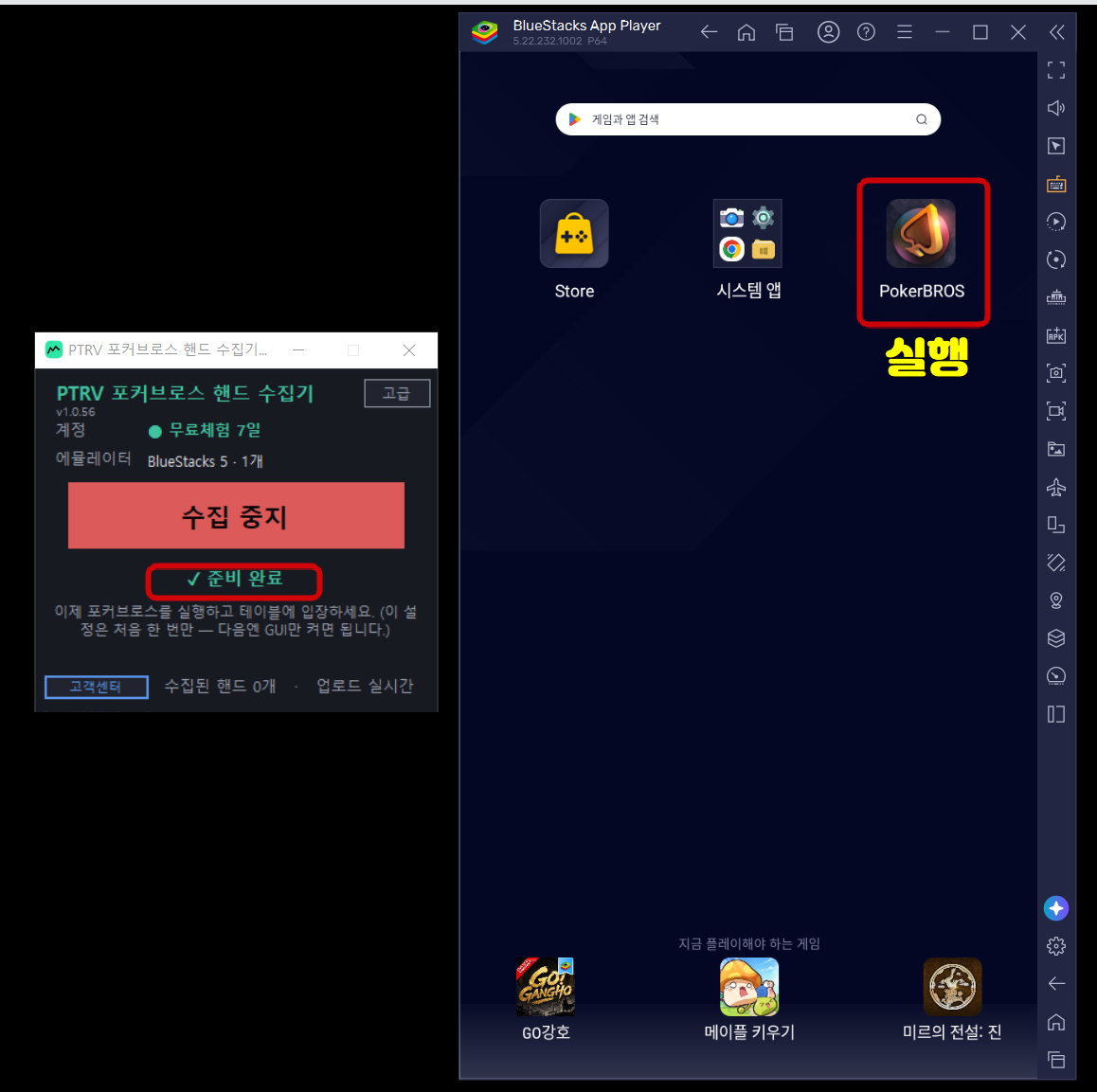
에뮬레이터를 켜고 먼저 "수집 시작"으로 준비를 마친 뒤, 화면에 "준비됨"이 표시된 다음에 포커브로스를 실행하세요. 준비가 되기 전에 포커브로스를 먼저 열면 캐시 입장 시 계정이 제한될 수 있습니다. (토너먼트만 하실 경우엔 덜 민감하지만, 같은 순서를 권장합니다.)

0단계 · 준비

계정 만들기 & 다운로드

ptrv.app 계정을 만들고 수집기 설치 파일을 받습니다. 계정이 있어야 수집한 핸드를 내 라이브러리에서 볼 수 있고, 무료 체험도 시작됩니다.

  1. ptrv.app 계정 만들기 — 리플레이어에서 계정을 생성합니다.
  2. 수집기 다운로드 — 로그인 후 리플레이어 → 내 핸드 영역에서 설치 파일을 받습니다.
  3. 설치 — 받은 파일을 실행해 설치합니다.
📷 스크린샷 자리 — 계정 생성 / 다운로드 화면 (제공 예정)
1단계 · 권장

단순뷰로 설정하기 (한 번에 쭉)

대부분의 경우 단순뷰만으로 충분합니다. 버튼 하나로 설정과 수집이 이어집니다.

1

계정 연결

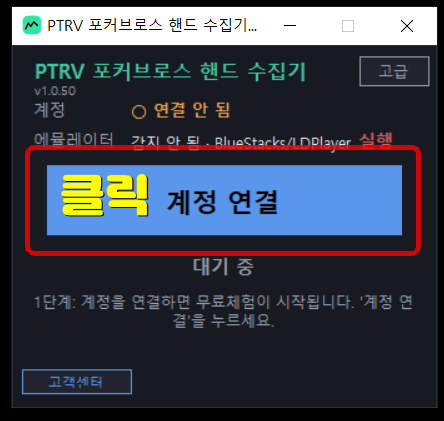
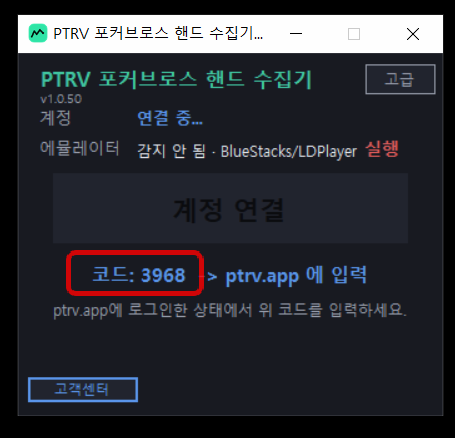
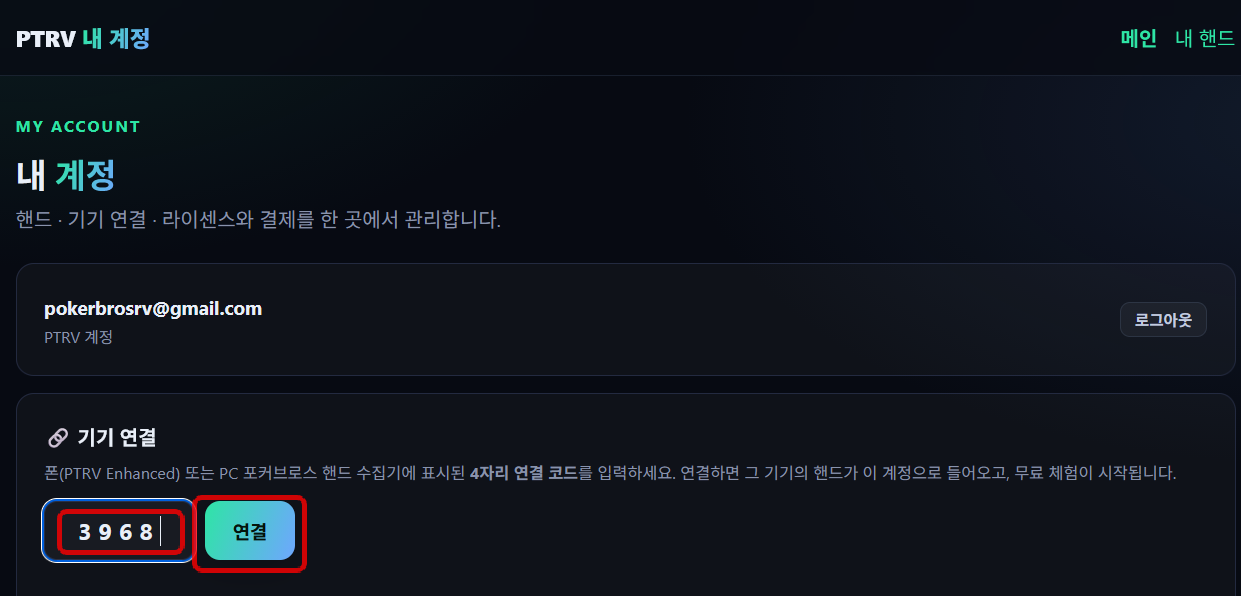
처음이라면 "계정 연결"을 눌러 4자리 코드를 받고, ptrv.app에 입력해 기기를 연결합니다. 연결되면 10일 무료 체험이 시작됩니다.

2

에뮬레이터 실행 (홈까지)

BlueStacks 또는 LDPlayer를 켭니다. 홈 화면까지만 — 포커브로스는 아직 실행하지 마세요.

3

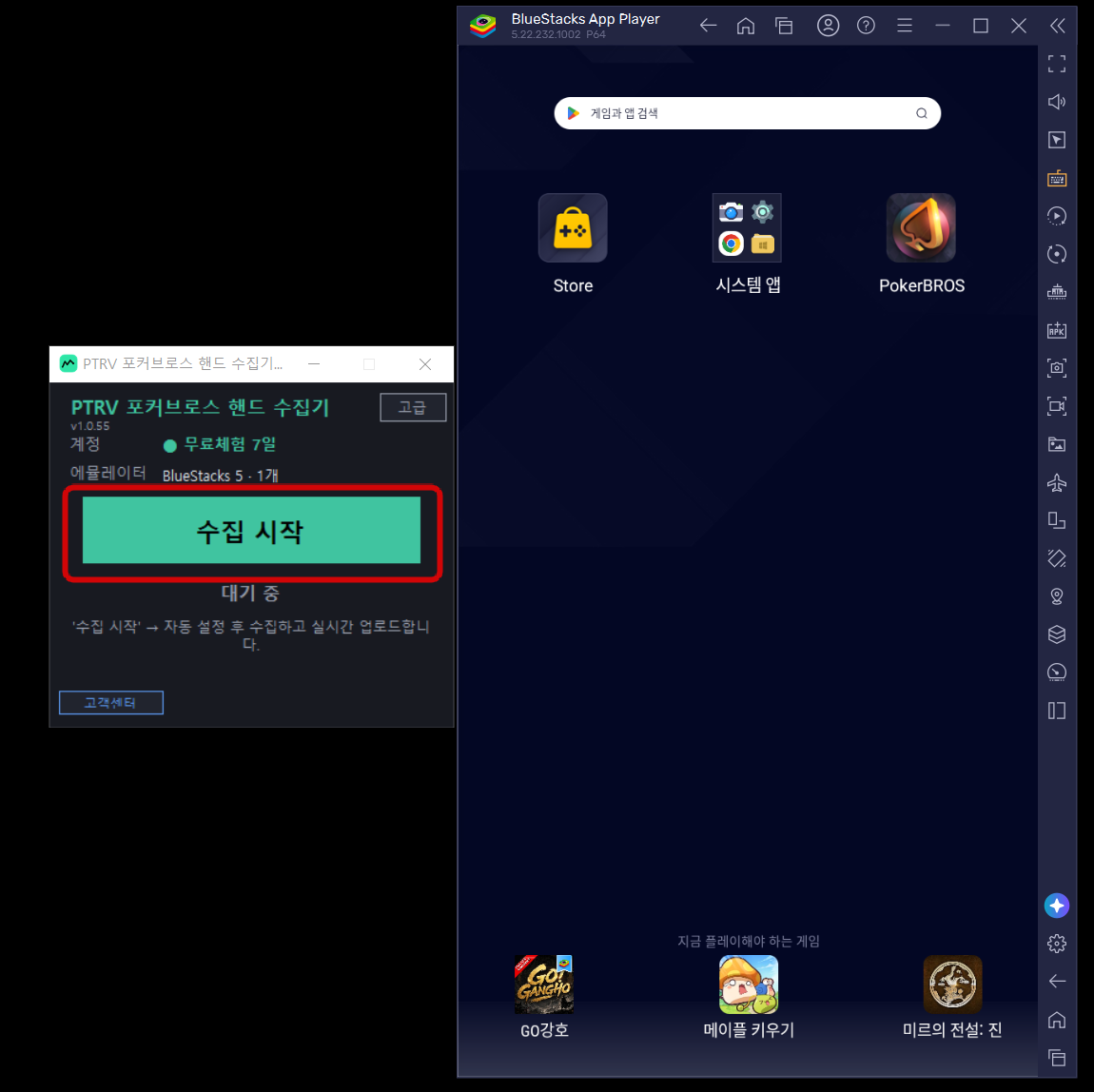
"수집 시작"

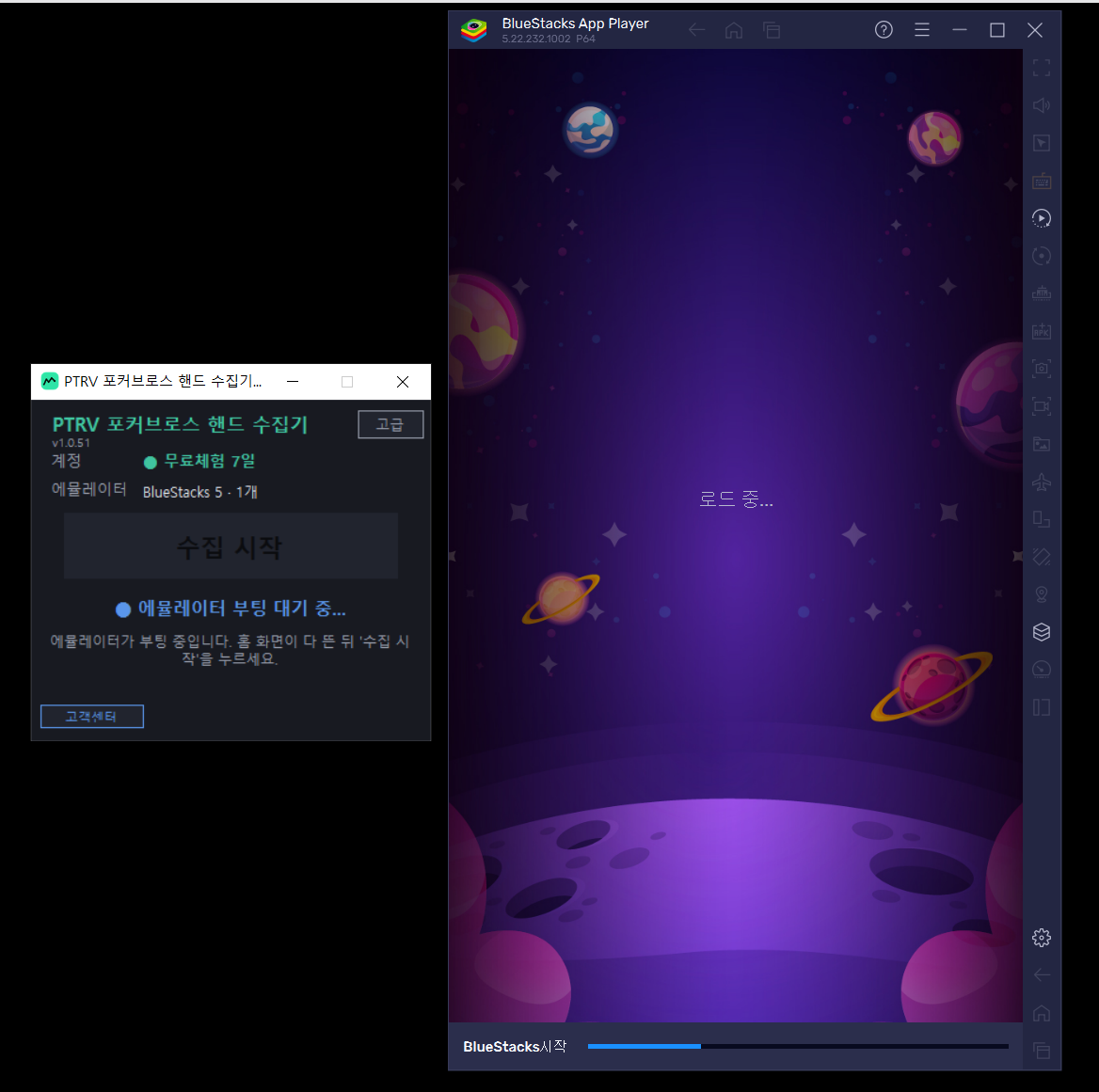
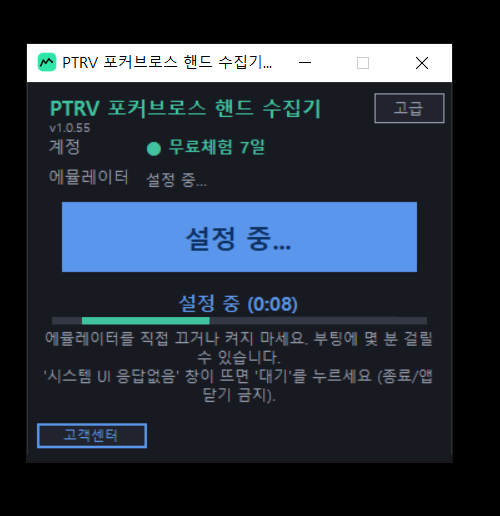
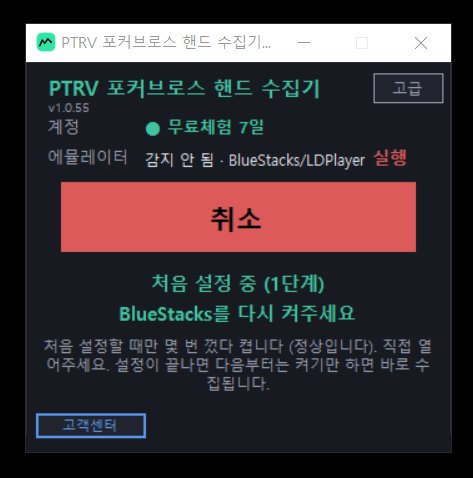
"수집 시작"을 누릅니다. 처음이면 자동으로 설정이 진행되고, 안내가 나오면 에뮬레이터를 다시 켜 주세요(역시 홈까지만).

4

"준비됨" 확인 후 포커브로스

화면에 "준비됨"이 표시되면, 그때 포커브로스를 실행합니다. 토너·캐시 핸드가 자동으로 수집됩니다.

📷 스크린샷 자리 — 단순뷰 계정 연결 / 수집 시작 / 준비됨 (제공 예정)
2단계 · 선택

고급뷰로 설정하기 (수동)

여러 인스턴스를 쓰거나 직접 제어하고 싶을 때 사용합니다. 오른쪽 위 "고급" 버튼으로 전환합니다.

1

인스턴스 선택 & 설정

목록에서 사용할 에뮬레이터 인스턴스를 체크하고 "선택 설치"를 누릅니다. 설정이 끝나면 인스턴스가 꺼집니다.

2

에뮬레이터 다시 켜기 (홈까지)

BlueStacks/LDPlayer를 직접 다시 켭니다. 홈 화면까지만, 포커브로스는 아직 X.

3

"수집 시작"

"수집 시작"을 눌러 수집을 시작합니다. 인스턴스가 "준비됨" 상태가 될 때까지 잠시 기다립니다.

4

"준비됨" 확인 후 포커브로스

"준비됨"이 뜬 뒤 포커브로스를 실행합니다. 순서는 단순뷰와 동일합니다.

📷 스크린샷 자리 — 고급뷰 선택 설치 / 수집 시작 (제공 예정)
안전 확인

캐시 입장 전 한 번 더

포커브로스에서 캐시 테이블에 들어갈 때, 화면 상단에 빨간 "캐시 입장 금지" 경고가 뜨면 들어가지 마세요 — 보호가 준비되지 않은 상태입니다. 경고가 없으면 정상입니다. 잘 모르겠으면 수집기를 한 번 재시작하고 "준비됨"을 다시 확인하세요.

📷 스크린샷 자리 — 캐시 경고 배너 예시 (제공 예정)
계정 만들고 시작하기 →
설치 파일은 리플레이어 → 내 핸드 영역에서 받을 수 있습니다.